

家庭Wi-Fi,从接入设备看起
先确认网关与Wi-Fi正常,再分别检查需要使用客户端的设备。同一家庭网络中,终端的设置仍应单独核对。
家庭网络说明
客户端下载 / 安装准备
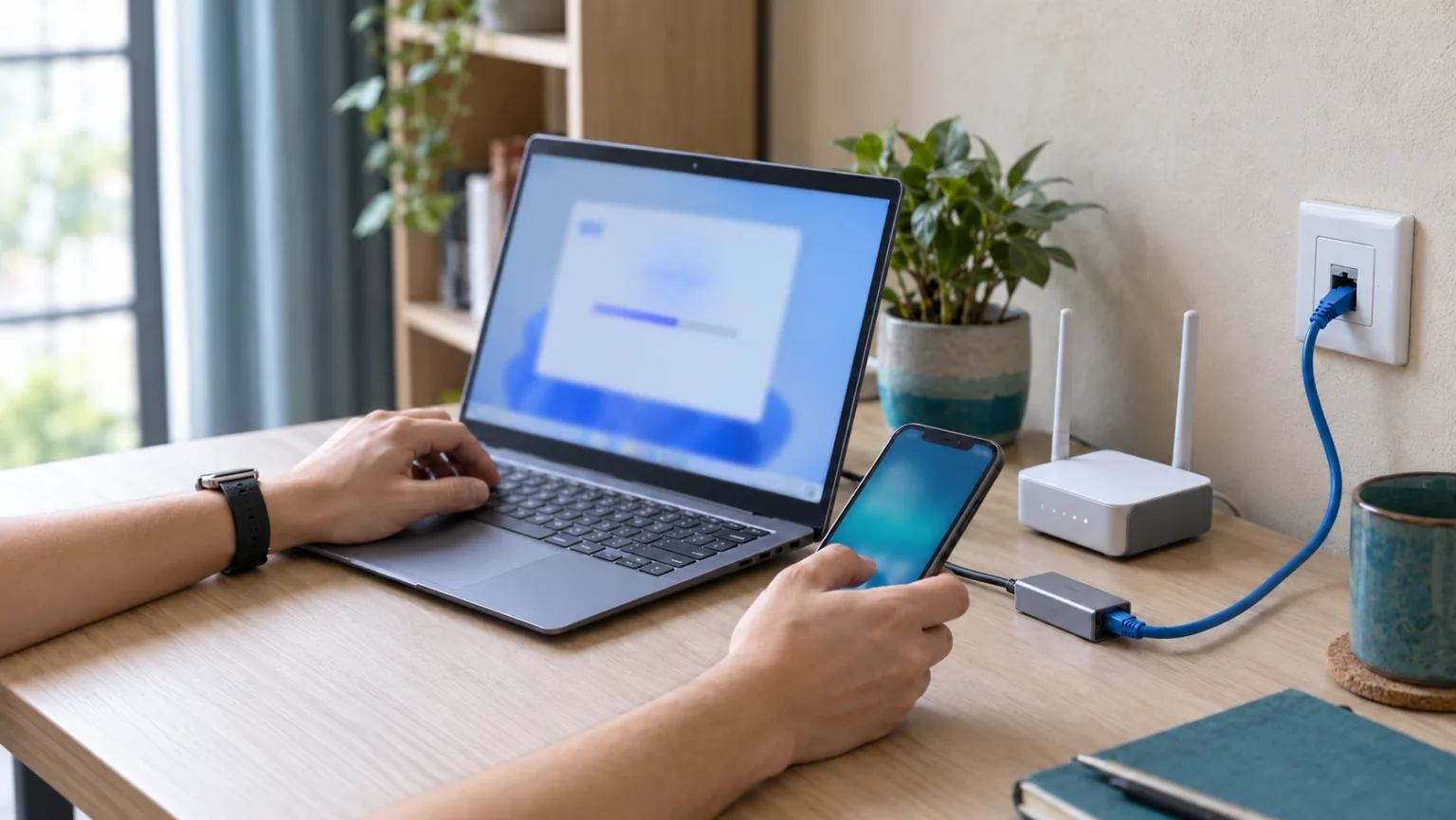
安装准备:保持基础网络可用;留意系统提示;不要把别的设备安装包直接用于当前设备。下载前检查 →
设备 / 多终端使用
笔记本、手机和平板连着同一个Wi-Fi,也不意味着拥有完全相同的网络状态。系统权限、接口与后台管理,都值得分别确认。
查看设备使用说明迅蜂VPN在新设备上的可用方式,应以实际客户端入口与提示为准。家庭电视和网关出现在网络中,并不代表可以直接安装客户端。

线路 / 连接观察
连接出现变化时,原因可能来自网络切换、设备设置或客户端状态。使用迅蜂VPN时,先确认基础网络,再决定是否需要调整线路;每次只改变一个条件,保留可比较的结果。
使用指南 / 按问题阅读

开始使用
先区分安装完成、客户端启动与网络连接三个状态,再处理各自的提示。
阅读首次使用教程线路调整
比较调整前后的接入方式、设备状态和实际访问,避免同时改动多个条件。
阅读线路检查教程问题处理
从基础网络和界面提示开始,逐步缩小问题范围。
阅读连接排查教程常见问题 / 直接解答
先核对当前设备、客户端来源和基础网络能否正常访问,再按实际界面提示完成必要设置。首次连接时只改变一个条件,更容易判断问题来自哪里。
它是本站使用的英文品牌别名。站内下载、设备和网络指南均以迅蜂VPN为主;核对客户端时,还需要结合实际来源和界面信息。
即使连着同一个Wi-Fi,两台设备的系统权限、网络适配器和后台管理也可能不同。手机还可能切换到移动数据,应分别检查各自的实际网络。
连接正常时无需反复调整。网络环境变化或连接持续异常时,先确认基础网络,再尝试调整一次,并观察相同操作是否恢复。
以当前客户端提示及你实际获得、可核对的有效信息为准。本站只提供使用说明,不提供具体代码;没有有效资料时不要猜测或输入陌生代码。 查看邀请码说明
先检查设备能否访问基础网络,再看是否刚切换Wi-Fi、移动数据或设备。记录当前界面提示,按照连接问题指南逐项排查。 查看问题处理